
CRM в Битрикс24 — это не «ещё одна программа для менеджеров», а единая база, куда стекаются все обращения клиентов, история переписки и статус каждой сделки. Проблема в том, что систему часто включают, но не настраивают: воронка остаётся «по умолчанию», права доступа открыты всем, а часть заявок всё ещё ведётся в Excel по привычке. В этой статье — пошаговый план, с чего начать работу с CRM, чтобы она действительно облегчила продажи, а не легла мёртвым грузом.
В статье
- Шаг 1. Выберите режим работы CRM
- Шаг 2. Добавьте клиентов в базу
- Шаг 3. Настройте карточки под свой бизнес
- Шаг 4. Постройте воронку продаж
- Шаг 5. Заведите каталог товаров и услуг
- Шаг 6. Подключите каналы связи
- Шаг 7. Включите автоматизацию
- Как понять, что CRM заработала
- Частые ошибки на старте
- Частые вопросы
Шаг 1. Выберите режим работы CRM
Первое решение, которое стоит принять до всех остальных настроек, — в каком режиме будет работать CRM. В Битрикс24 их два. Классический режим с лидами разделяет входящий интерес и уже согласованную продажу: заявка сначала попадает в лид, и только после квалификации менеджер переводит её в сделку. Простой режим без лидов устроен короче — любое обращение сразу становится сделкой, контактом и компанией.
На практике выбор зависит от объёма заявок и того, насколько сложно устроена квалификация клиента. Если у вас интернет-магазин или услуга с коротким циклом принятия решения и заявок немного — простой режим экономит менеджерам пару лишних кликов на каждой сделке. Если же входящих обращений много и часть из них — нецелевые (спам-заявки, не тот регион, не та потребность), классический режим с лидами позволяет отфильтровать мусор до того, как он попадёт в воронку продаж и испортит отчётность.
Подробнее о том, чем режимы отличаются технически и как их переключать, — в статье «Как выбрать режим работы CRM».
Шаг 2. Добавьте клиентов в базу
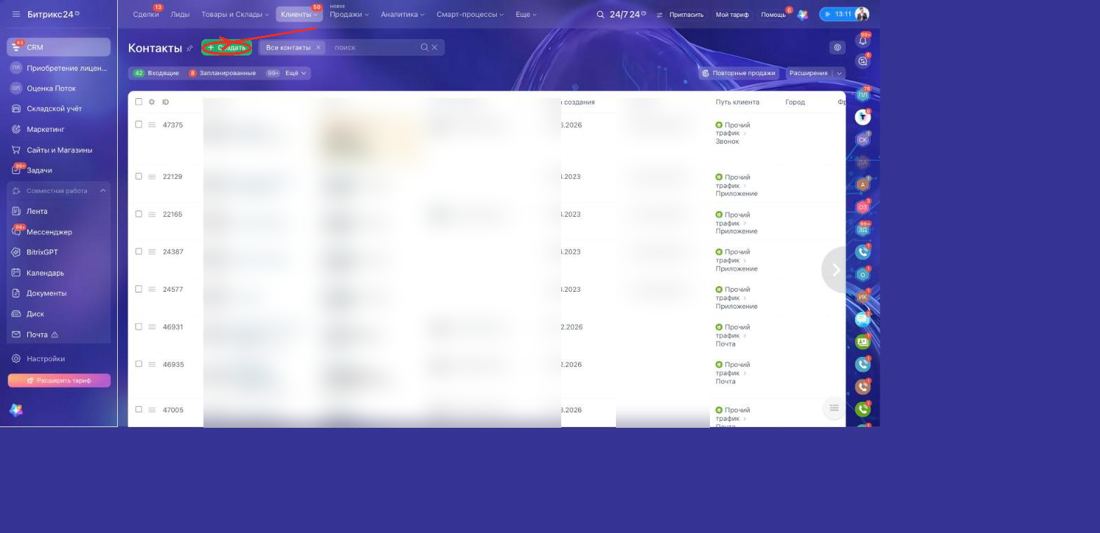
Пустая CRM бесполезна — работу нужно начинать с переноса существующей клиентской базы. Есть четыре способа: завести контакты вручную, импортировать из файла (Excel, CSV), перенести из другой CRM или собирать через CRM-форму на сайте.
Ручной ввод подходит только для совсем небольшой базы — до 20–30 контактов. Если у компании уже накоплена база в Excel или в другой системе, разумнее сразу настроить импорт: это займёт час-два вместо нескольких дней ручного переноса, и вы не потеряете историю по старым клиентам. По нашему опыту внедрения — именно на этом шаге чаще всего экономят время в ущерб качеству данных: базу переносят «как есть», с дублями и устаревшими телефонами, а потом менеджеры неделями разгребают путаницу в карточках.
Прежде чем импортировать, стоит один раз почистить базу: убрать дубли, привести телефоны к единому формату, разделить физических и юридических лиц на контакты и компании.
Шаг 3. Настройте карточки под свой бизнес
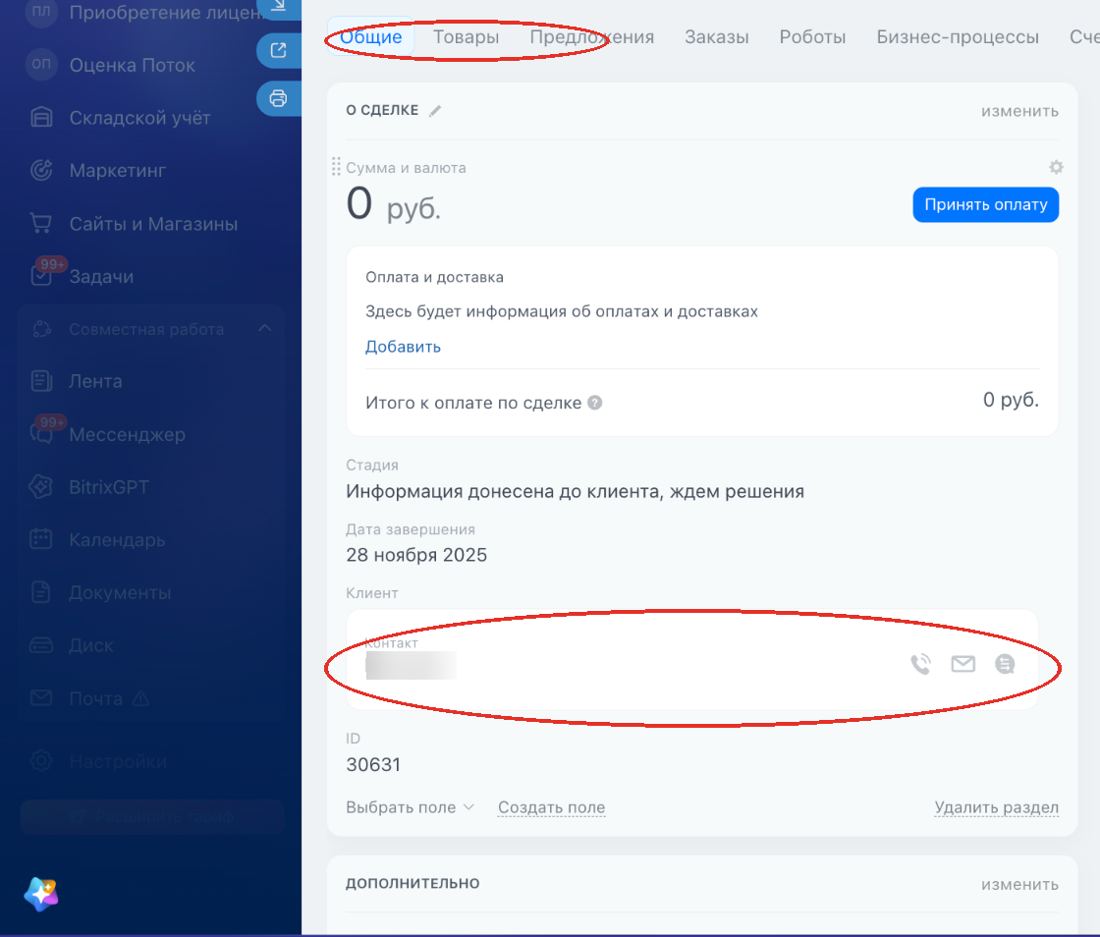
Карточка CRM по умолчанию содержит стандартный набор полей, который редко точно ложится на реальный процесс компании. У карточки два блока: поля слева (данные о клиенте, сделке, товарах) и таймлайн справа (история звонков, писем, изменений стадий).
Разумный подход — не переусложнять карточку сразу. Начните с 5–7 действительно нужных полей: источник обращения, ответственный менеджер, ключевые параметры сделки (например, площадь помещения для монтажной компании или тип услуги для сервисной). Остальные системные поля, которые не используются, лучше скрыть — не удалять, а именно скрыть, чтобы карточка не пугала новых сотрудников десятком лишних строк. Пользовательские поля стоит добавлять по мере того, как становится понятно, какая информация реально нужна менеджерам для работы, а не заранее «на всякий случай».
Если в компании несколько отделов с разными задачами — например, колл-центр обрабатывает первичные обращения, а отдел продаж ведёт сделки до оплаты, — имеет смысл настроить разные виды карточки для каждой роли, чтобы сотрудники не отвлекались на чужие поля. Подробный разбор всех настроек карточки — в статье «Карточка CRM: возможности и настройки».
Шаг 4. Постройте воронку продаж
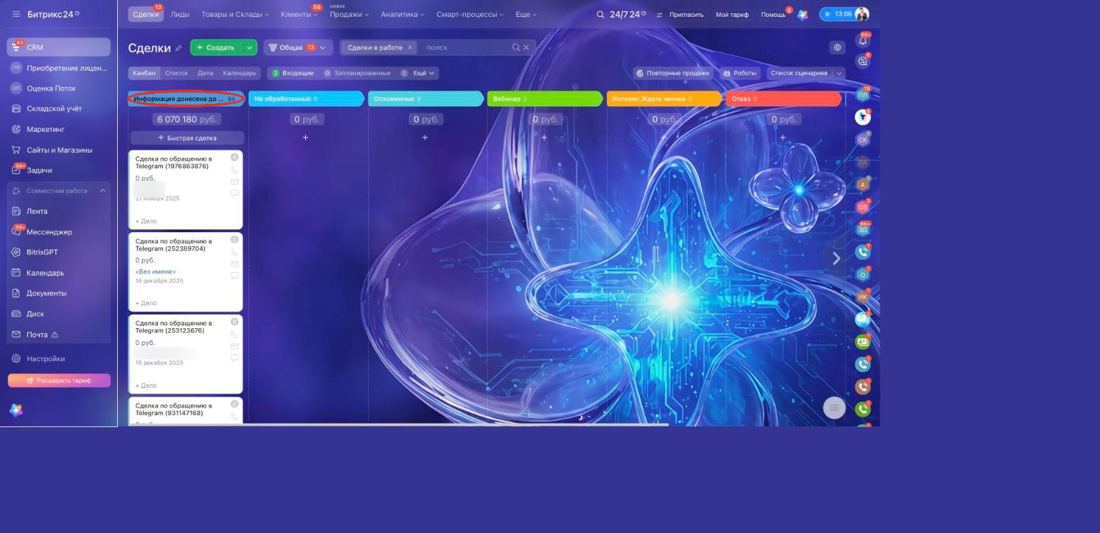
Воронка — это набор стадий, через которые проходит сделка от первого контакта до оплаты. Самая частая ошибка новых пользователей CRM — оставить стандартные стадии «Новая», «В работе», «Закрыта» без изменений. В таком виде воронка не даёт никакой полезной аналитики: непонятно, на каком этапе теряются клиенты и что мешает конкретной сделке двигаться дальше.
Стадии нужно переименовать под реальные шаги вашего процесса продажи: «Первый контакт» → «Согласование условий» → «Выставлен счёт» → «Оплата» → «Передача в производство/доставку». Если компания продаёт по нескольким разным сценариям — например, опт и розницу, или разовые продажи и абонентское обслуживание, — стоит создать несколько отдельных воронок, а не пытаться уместить все сценарии в одну. У каждой воронки можно настроить свои стадии, карточки и права доступа.
Шаг 5. Заведите каталог товаров и услуг
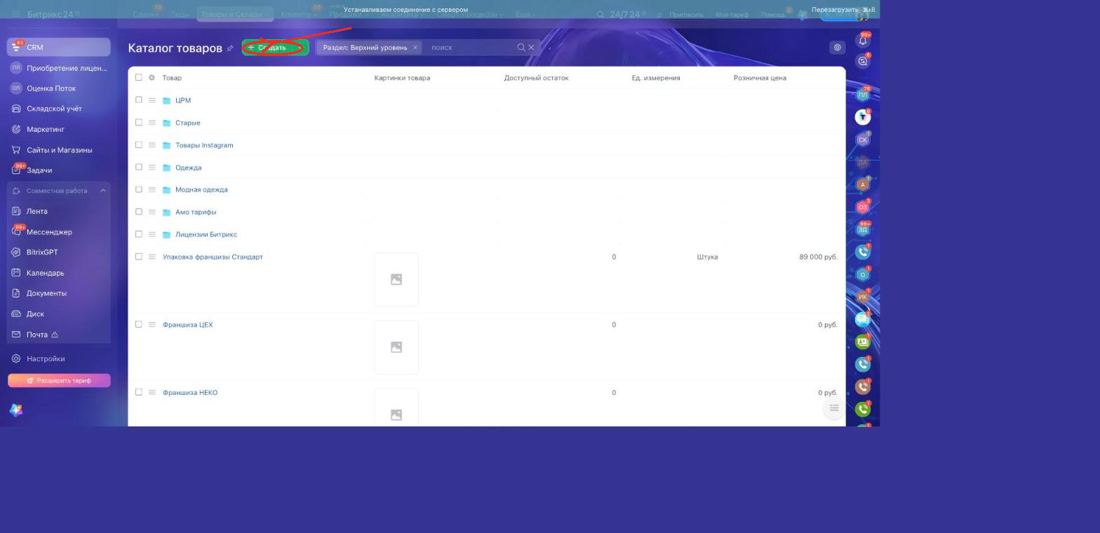
Если вы продаёте конкретные товары или пакеты услуг, каталог в CRM экономит менеджерам массу времени: один раз занесённые название, описание, цена и фото товара потом автоматически подставляются в сделки, счета, коммерческие предложения и интернет-магазин.
Заполнить каталог можно вручную (для небольшого ассортимента, который редко обновляется) или импортом из файла — это удобнее, если позиций много. Для компаний с сезонными ценами или частыми акциями важно сразу продумать, кто и как будет обновлять цены в каталоге, — иначе через пару месяцев в счетах начнут появляться устаревшие суммы.
Шаг 6. Подключите каналы связи
Чтобы заявки не терялись и не дублировались вручную, каналы, через которые клиенты обращаются к вам, нужно подключить напрямую к CRM: телефонию, онлайн-чат на сайте, мессенджеры и соцсети (Telegram, ВКонтакте и другие), электронную почту, CRM-формы.
Не обязательно подключать всё сразу. Начните с одного-двух каналов, откуда реально приходит больше всего обращений, — обычно это телефония и форма на сайте. Остальное подключайте постепенно: если выкатить сразу пять новых интеграций, менеджеры начнут путаться, откуда пришло обращение и в какой карточке искать историю переписки.
Шаг 7. Включите автоматизацию
Роботы и триггеры — это то, что отличает настроенную CRM от просто электронной записной книжки. Робот выполняет рутинное действие по расписанию или при входе сделки на стадию: отправляет клиенту письмо, ставит задачу менеджеру, формирует документ. Триггер реагирует на действия клиента или изменения данных — открыл письмо, оплатил счёт — и двигает сделку дальше по воронке.
На старте не нужно строить сложные многоступенчатые сценарии — начните с двух-трёх простых роботов на самых частых операциях: напоминание менеджеру о сделке без движения больше суток, автоматическое письмо клиенту после выставления счёта, задача бухгалтеру после поступления оплаты. По мере того как команда привыкнет к CRM, автоматизацию можно постепенно усложнять.
Как понять, что CRM действительно заработала
Формально включённая CRM и CRM, которая реально помогает продавать, — разные вещи. На практике мы ориентируемся на несколько простых признаков. Во-первых, все новые обращения появляются в системе автоматически, а не заносятся менеджером вручную «постфактум» — если хотя бы часть заявок всё ещё приходит мимо CRM, каналы связи подключены не полностью. Во-вторых, у каждой сделки есть ответственный и понятная стадия, отражающая реальный этап работы, — если половина сделок висит на стадии «Новая» неделями, воронка не соответствует процессу. В-третьих, руководитель может за пять минут посмотреть отчёт и понять, сколько сделок в работе, на какой они стадии и где узкое место — без того, чтобы спрашивать у менеджеров устно.
Если хотя бы один из этих пунктов не выполняется, это не повод считать внедрение провальным — обычно это просто следующая задача в списке настроек. CRM редко получается идеально с первого раза: гораздо чаще она донастраивается итеративно, по мере того как становится видно, что реально мешает менеджерам в ежедневной работе.
Частые ошибки на старте
- Воронка не адаптирована под процесс — стадии остались стандартными, отчёты по CRM показывают искажённую картину.
- Права доступа не настроены — все сотрудники видят все сделки и контакты, включая чужих клиентов.
- База перенесена без чистки — дубли контактов и устаревшие данные мешают работе с первого дня.
- Подключены все каналы связи разом — менеджеры путаются в источниках обращений и теряют заявки.
- Автоматизация не настроена вообще — CRM используется просто как список контактов, хотя большую часть рутины можно снять роботами.
Если в компании больше одного отдела продаж или процесс включает передачу сделки между разными сотрудниками (менеджер → замерщик → монтажник, например), самостоятельная настройка часто растягивается на недели именно из-за этих ошибок — их проще не допустить с самого начала, чем переделывать через полгода.
Частые вопросы
С какого режима CRM лучше начать — классического или простого?
Если у вас небольшой отдел продаж и обращения сразу превращаются в сделку — начните с простого режима без лидов. Если менеджеры сначала квалифицируют интерес, а потом переводят клиента в продажу, и заявок много — нужен классический режим с лидами. Режим можно сменить позже.
Сколько времени занимает базовая настройка CRM в Битрикс24?
Зарегистрировать портал и включить CRM можно за 15–20 минут. Но чтобы CRM реально заработала — настроить воронку под свой процесс, права доступа, каталог товаров и каналы связи — обычно нужно от нескольких дней до 2–3 недель, в зависимости от сложности процесса продаж.
Нужно ли сразу подключать все каналы связи к CRM?
Нет, лучше подключать по мере готовности. Начните с одного-двух каналов, через которые реально приходит больше всего обращений. Остальные можно добавлять постепенно, чтобы не запутать менеджеров сразу несколькими новыми интерфейсами.
Можно ли настроить CRM самостоятельно, без интегратора?
Базовую настройку — карточки, простую воронку, добавление сотрудников — можно сделать самому. Но когда добавляются несколько воронок, интеграция с 1С и телефонией, ролевая модель прав или перенос данных из другой CRM — самостоятельная настройка часто занимает недели и требует переделки.